
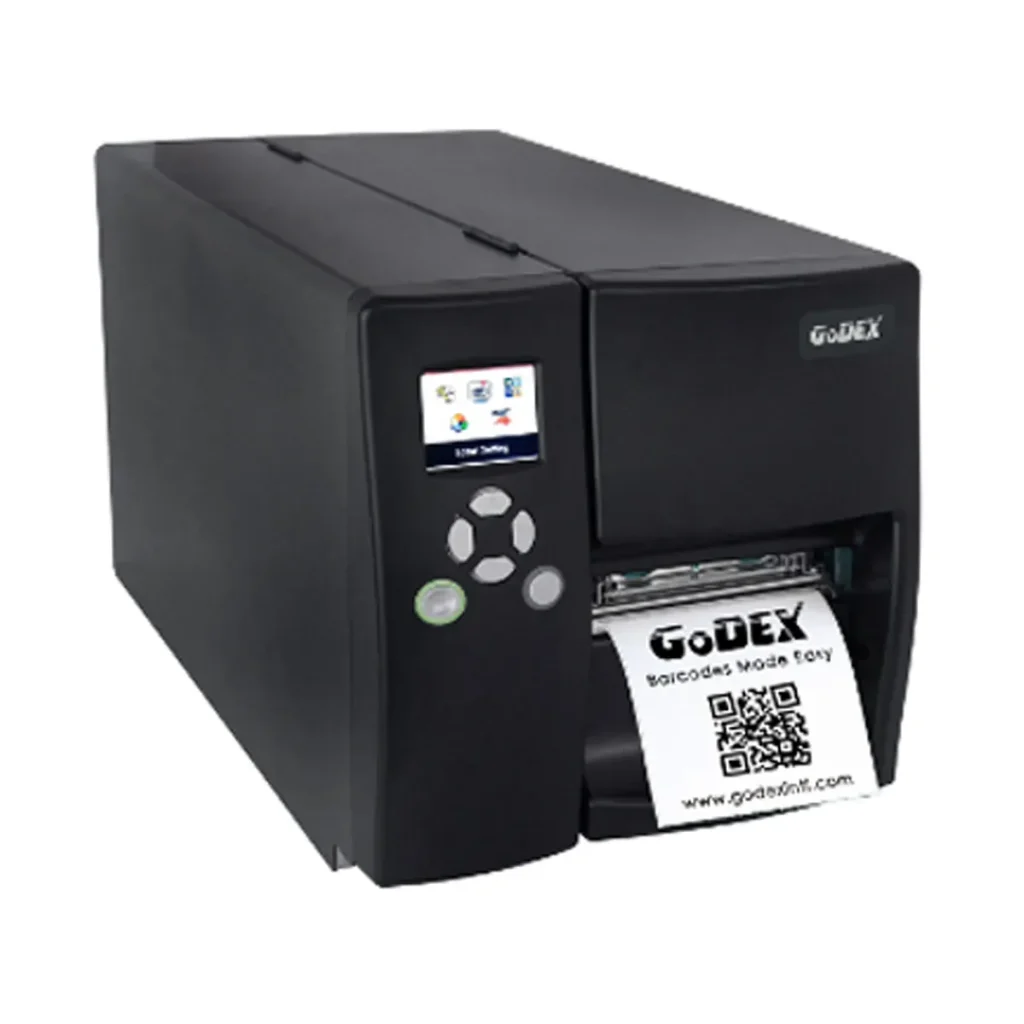
GoDEX yazıcı sürücüsü güncellemesi, baskı kalitesini artıran ve uyumluluğu sürdüren kilit bir bakım adımıdır. Bu güncelleme, işletim sistemi değişikliklerine uyumu kolaylaştırır ve yazdırma performansını optimize eder. Doğru sürümün seçilmesi, GoDEX sürücü kurulum sürecinin temel adımlarındandır ve ipuçlarıyla yazdırma deneyimini geliştirir. Birlikte verilen GoDEX yazıcı kurulum ipuçları, sürücünün doğru şekilde başlatılmasını ve test yazdırmalarını kolaylaştırır. Sık karşılaşılan sorunlar ve çözümleri bölümünde, GoDEX sürücü güncelleme adımları ile karşılaşılan hataların giderilmesi anlatılır.
İkinci bakışta, yazıcı sürücülerinin güncel tutulması, GoDEX cihazlarının güvenilirliğini artırır ve yazdırma operasyonlarını kesintisiz kılar. GoDEX sürücü güncelleme adımları dahil olmak üzere bu süreç, sürücü yazılımının en son sürüme yükseltilmesini ve dosya bütünlüğünün doğrulanmasını içerir. İşletim sistemi değişiklikleriyle uyum sağlamak için doğru sürümün seçilmesi ve kurulumun dikkatli bir şekilde yapılması önemlidir. İyileştirilmiş sürücüler, baskı hızı ve etiket işleyişi üzerinde olumlu etkiler yaratır ve güvenlik yamalarını da kapsar. Sorun giderme ve destek kaynakları, kurulum sonrası karşılaşılan sorunları hızlıca çözmek için başvurulacak kullanıcı dostu rehberlerdir.
GoDEX yazıcı sürücüsü güncellemesi: performans artışı ve güvenlik avantajları
GoDEX yazıcı sürücüsü güncellemesi, yazıcının bilgisayar ile iletişimini yöneten sürücünün en son sürüme yükseltilmesini ifade eder. Bu süreç, uyumluluk, performans, güvenlik ve yeni özelliklerin kazanılması açısından önemli faydalar sağlar. Özellikle barkod baskı ve etiket iş akışlarında, güncel sürücüler baskı kalitesini iyileştirir, hatalı çıktıların ve gecikmelerin önüne geçer. Ayrıca sürücü güncellemeleri, yeni işletim sistemi sürümleriyle uyumlu çalışmayı güvence altına alır ve yazdırma süreçlerini daha sorunsuz hale getirir.
LSI odaklı taraflardan bakıldığında, GoDEX yazıcı sürücüsü güncellemesi ile uyumluluk, performans, güvenlik ve yeni özellikler gibi kavramlar birbirini tamamlar. Bu süreçte baskı hızı artabilir, bellek yönetimi iyileşebilir ve etiketi doğru boyutlarda kesme desteği güçlenebilir. Ayrıca güvenlik iyileştirmeleri, ağ üzerinden gelebilecek tehditlerin azaltılmasına yardımcı olur ve özellikle kurumsal depo ve lojistik merkezlerinde güvenilirlik düzeyini artırır. Sonuç olarak, sürücünün güncel olması, etiket doğruluğu ve baskı kalitesinde direkt farklar yaratır.
GoDEX sürücü kurulum adımları: doğru sürümün seçilmesi ve hazırlanması
GoDEX sürücü kurulumunda ilk adım, yazıcının modeline ve işletim sistemine uygun doğru sürümün seçilmesidir. Üreticinin resmi sitesinden model numarası ve işletim sistemiyle uyumlu sürücüyü indirmek, kurulumun sorunsuz başlaması için temel adımdır. Yanlış sürüm seçimi kurulum hatalarına yol açabilir ve yazıcının bazı işlevlerini kullanılamaz hale getirebilir. Bu nedenle, sürüm notlarını dikkatlice okumak ve desteklenen konfigürasyonları kontrol etmek gerekir.
Kurulum öncesi hazırlanma aşaması, güvenilir bir güncelleme deneyiminin anahtarıdır. Dosyayı doğrulamak, antivirüs yazılımlarını geçici olarak devre dışı bırakmak (gerekirse) ve mevcut ayarların yedeğini almak önemlidir. Ayrıca bağlantı türlerini (USB, Ethernet veya kablosuz) doğru şekilde belirlemek ve kurulum öncesi yazıcıyı bilgisayara doğru şekilde bağlamak, kurulum sürecinin sorunsuz akmasını sağlar. Bu adımlar, GoDEX sürücü kurulum sürecinde karşılaşılabilecek sorunların azaltılmasına yardımcı olur.
GoDEX yazıcı kurulum ipuçları: bağlantı türleri ve kalibrasyon önerileri
GoDEX yazıcı kurulum ipuçları kapsamında, bağlantı türünün doğru seçimi performans ve güvenilirlik açısından kritik öneme sahiptir. USB bağlantısı kısa mesafeli ve hızlıdır; Ethernet ise ağ tabanlı baskılar için daha uygundur. Kablosuz bağlantılar ise kuruluma göre değişkenlik gösterebilir ve sinyal gücü ile ağ stabilitesi üzerinde dikkatli yönetim gerektirir. Doğru bağlantı türünü belirlemek, yazdırma kuyruğu yönetimine de olumlu katkı sağlar.
Kalibrasyon ve baskı ayarları, kurulum sonrasında en çok kontrol edilmesi gereken konulardır. Etiket boyutu, çözünürlük ve baskı hızı gibi parametrelerin etiket özelliklerine uygun şekilde ayarlanması, hatalı kesim veya kayma sorunlarını azaltır. Ayrıca yazdırma kuyruğu temizliği, uyumlu yazılım entegrasyonları ve temel kalibrasyonların düzenli olarak kontrol edilmesi, uzun vadede tutarlı baskı kalitesi sağlar. Gösterge ve test sayfaları ile küçük çaplı çalışmalar yapmak, kurulumun doğru yapıldığını gösterir.
GoDEX yazıcı sürücüsü sorunları ve çözümleri: sık karşılaşılan hatalar ve pratik fixes
GoDEX yazıcı sürücüsü sorunları sık karşılaşılan hataları barındırabilir: sürücünün yüklenememesi, yazıcının bilgisayarı tanımaması veya baskı kalitesinin düşmesi gibi durumlar yüzeye çıkabilir. Bu tür sorunlarda ilk adım, yönetici olarak çalıştırma, antivirüs geçici olarak devre dışı bırakma ve sürücü uyumsuzluğu modunda çalışmayı denemektir. Ayrıca yazdırma kuyruğu ve bağlantı ayarlarının yeniden yapılandırılması, çoğu problemi çözüme kavuşturabilir.
Diğer sık karşılaşılan sorunlar arasında baskı çıktı kalitesinin bozulması, hizalama sorunları ve hata kodları yer alır. Kalibrasyon işleminin yapılmaması veya yanlış etiket boyutu ayarları bu tür sorunlara yol açabilir. Hata kodlarını incelemek ve üretici kılavuzundaki karşılık gelen çözümleri uygulamak, sorunun kökenine inmede etkili olur. Gerekirse sürücüyü yeniden yüklemek veya farklı bir bağlantı türünü denemek de çözümler arasında yer alır.
GoDEX sürücü güncelleme adımları: adım adım rehber ve doğrulama
GoDEX sürücü güncelleme adımları, adım adım takip edildiğinde güvenli ve etkili bir süreç sağlar. İlk olarak, resmi kaynaktan doğru sürümü indirmek, dosyayı doğrulamak ve kurulum sihirbazını yönetici olarak başlatmak gerekir. Kurulum sırasında, yazıcıya uygun modun seçilmesi ve talimatların dikkatlice uygulanması, başarılı bir kurulum için temel şartlardır. Bu aşamada, bağlantı türüne göre yazıcıyı yeniden başlatmak da sık görülen gereklilikler arasındadır.
Kurulum tamamlandığında, yazıcıyı ve bilgisayarı yeniden başlatmak, yapılan değişikliklerin tam olarak uygulanmasını sağlar. Ardından basit bir baskı testi ile sürücünün doğru çalışıp çalışmadığı doğrulanır. Baskı kalitesi, hizalama ve yazdırma hızı gibi kriterler kontrol edilir. Bu doğrulama süreci, GoDEX yazıcı sürücüsü güncellemesi sonrası performansı güvenceye almanın etkili bir yoludur.
GoDEX yazıcı sürücüsü güncellemesi sonrası optimizasyon: uyum ve uzun ömür
GoDEX yazıcı sürücüsü güncellemesi sonrası optimizasyon, uzun ömürlü güvenilirlik ve istikrarlı performans için önemlidir. Güncelleme sonrası yeni sürümün sunduğu uyumluluk ve performans avantajlarını sürekli izlemek, baskı kalitesini korumak açısından faydalıdır. Baskı hızı, kart tipi ve etiket kalitesi gibi parametreleri dikkatle izlemek, sürücünün dezavantajlı konfigürasyonlarda bile stabil çalışmasını sağlar.
Uzun vadeli başarı için periyodik güncellemeler ve dokümantasyonun güncel tutulması önerilir. Özellikle depo ve lojistik merkezlerinde yoğun iş yükü altında sürücü güncellemelerini planlı olarak yapmak, kesinti riskini azaltır. Destek ve topluluk kaynaklarını takip etmek, karşılaşılan özel durumlar için değerli çözümler sunar ve GoDEX sürücüsü ile ilgili sorun giderme süreçlerini hızlandırır.
Sıkça Sorulan Sorular
GoDEX yazıcı sürücüsü güncellemesi nedir ve neden önemlidir?
GoDEX yazıcı sürücüsü güncellemesi, yazıcının bilgisayar ile iletişimini yöneten sürücünün en son sürümüne yükseltilmesini ifade eder. Bu güncellemeler uyumluluk, performans, güvenlik ve yeni özellikler açısından fayda sağlar. İşletim sistemi güncellemeleriyle uyum sağlamak, baskı hızı ve kalitesini iyileştirmek, güvenlik açıklarını kapatmak ve yeni yazdırma seçeneklerini kullanıma sunmak bu güncellemenin temel amaçlarındandır. Güncelleme öncesinde model ve işletim sistemi uyumluluğunu kontrol etmek, mevcut ayarları yedeklemek ve güvenilir kaynaktan sürücüyü indirmek önemlidir.
GoDEX sürücü kurulum adımları nelerdir ve hangi noktalar kritik?
GoDEX sürücü güncellemesi için izlenecek temel adımlar şunlardır: 1) GoDEX resmi web sitesinden modelinize ve işletim sistemi için uygun sürücüyü indirin; 2) dosyanın doğruluğunu ve bütünlüğünü kontrol edin; 3) kurulum öncesi bilgisayarı yeniden başlatın ve yazıcıyı bağlayıp kurulum başlamadan bağlantıyı kesik tutun; 4) yönetici olarak kurulum dosyasını çalıştırın ve sihirbazı takip edin; 5) kurulum tamamlandıktan sonra yazıcıyı yeniden başlatıp bilgisayarla yeniden bağlantı kurun; 6) basit bir test yazdırarak sürücünün çalıştığını doğrulayın. Bu süreçte GoDEX sürücü güncelleme adımları dikkatli uygulanmalıdır.
GoDEX yazıcı kurulum ipuçları nelerdir?
GoDEX yazıcı kurulum ipuçları, konfigürasyonu hızlı ve sorunsuz yapmanıza yardımcı olur. USB, Ethernet veya kablosuz bağlantı türlerini ihtiyaçlarınıza göre doğru seçin; etiket boyutu, çözünürlük ve baskı hızı ayarlarını yazdırma iş akışınıza göre yapılandırın; kurulum sonrası kalibrasyon ve yazdırma kuyruğu temizliği gibi işlemleri planlayın; yazılım uyumluluğunu kontrol edin ve gerektiğinde güncellemeleri paralel olarak uygulayın. Ayrıca güvenlik açısından kaynağı güvenilir tutun ve kurulum adımlarını resmi GoDEX kaynaklarından takip edin. GoDEX yazıcı kurulum ipuçları ile uyum ve verimlilik sağlanır.
GoDEX yazıcı sürücüsü güncellemesi sorunları ve çözümleri nelerdir?
GoDEX yazıcı sürücüsü güncellemesi sırasında sık karşılaşılan sorunlar şunlardır: sürücü yüklenmiyor veya kurulum tamamlanmıyor, yazıcı bilgisayara tanımıyorsa, baskıda bozulmuş çıktı, hata kodları ve uyumsuzluklar. Çözüm önerileri: doğru model ve OS için uygun sürücüyü seçin ve yönetici olarak çalıştırın; antivirüs veya güvenlik duvarı geçici olarak devre dışı bırakıp uyum modunda yeniden deneyin; USB/ethernet bağlantılarını farklı porta veya kablo ile test edin; sürücüyü yeniden yükleyin ve yazıcıyı yeniden başlatın; hata kodlarını üretici kılavuzundan karşılıklarına bakarak adımları uygulayın ve gerekirse destek alın. Bu işlemler GoDEX yazıcı sürücüsü güncellemesi sorunlarını minimize eder.
GoDEX sürücü güncelleme adımları güvenli ve sorunsuz güncelleme için ipuçları nelerdir?
Güvenli ve sorunsuz bir güncelleme için GoDEX sürücü güncelleme adımları şu ipuçlarını içerir: sürücüyü resmi kaynaktan indirin ve dosya bütünlüğünü doğrulayın; güncelleme öncesi mevcut ayarları yedekleyin; işletim sisteminin güncel olduğundan emin olun; kurulum sırasında yönetici haklarını kullanın; kurulum sırasında diğer USB cihazlarını geçici olarak çıkarın ve güç kaynağını kesintisiz bir şekilde sağlayın; güncelleme tamamlandıktan sonra yazıcıyı ve bilgisayarı yeniden başlatın; ardından baskı testi ile her şeyin düzgün çalıştığını kontrol edin. Bu yaklaşım GoDEX sürücü güncelleme adımları sürecini güvenli kılar.
GoDEX yazıcı sürücü sorunları ve çözümleri nelerdir? Sık karşılaşılan hatalar nasıl giderilir?
Sık karşılaşılan sorunlar arasında sürücünün bulunamaması, uyumsuz sürüm hatası, baskı kalitesinde bozulma, etiket boyutunun yanlış uygulanması ve bağlantı problemleri yer alır. Çözümler: sürücünün doğru model ve OS ile uyumlu olduğundan emin olun; sürücüyü yeniden yükleyin veya farklı bir sürüm deneyin; etiket boyutunu ve baskı kalitesini yazdırma ayarlarından kontrol edin, gerekirse kalibrasyonu manuel olarak yapın; USB/Ethernet kablolarını kontrol edin ve bağlantıyı yeniden kurun; hata kodlarını üretici kılavuzunda karşılık gelen adımlarla çözüme kavuşturun. Bu yönde takip edilen adımlar, GoDEX yazıcı sürücü sorunları ve çözümleri kapsamında hızlı sonuç verir.
| Kategori | İçerik Özeti | Notlar / Açıklama |
|---|---|---|
| Hedef anahtar kelime | GoDEX yazıcı sürücüsü güncellemesi | Bağlam ve içerik hedefi için ana vurgu |
| SEO dostu ilgili anahtar kelimeler | – GoDEX yazıcı sürücüsü güncellemesi – GoDEX sürücü kurulum – GoDEX yazıcı kurulum ipuçları – GoDEX sürücü güncelleme adımları – GoDEX yazıcı sürücü sorunları ve çözümleri |
3-5 adet; doğal içerikte kullanılsın |
| SEO dostu post başlığı | GoDEX yazıcı sürücüsü güncellemesi: Kurulum ve ipuçları | Başlangıçta fokus anahtar kelime ile |
| SEO dostu meta açıklama | GoDEX yazıcı sürücüsü güncellemesi rehberi: kurulum adımları, ipuçları ve sık karşılaşılan sorunlar için çözümler. Sürücü güncellemesini kolayca yapın. | 150-160 karakter aralığı |
| Blog yazısı yapısı | Giriş, Ana Bölüm ve Sonuç bölümlerini kapsayan SEO odaklı içerik | Fokus anahtar kelime ile doğal entegrasyon |
| İçerik hedefi | Blog uzunluğu: en az 1000 kelime | Giriş, ana bölüm, sonuç bölümlerini kapsar |
Özet
Aşağıdaki tablo, base içerikte yer alan ana noktaları Türkçe olarak özetleyen bir HTML tabloyu temsil eder. Tablo, hedef anahtar kelimeyi, SEO dostu anahtar kelimeleri, SEO odaklı başlığı, meta açıklamayı, içerik yapısını ve kelime hedefine dair özet notları içermektedir. Tablo sonrası eklenen sonuç bölümünde ise konu, okuyucuya net ve betimleyici bir dille yeniden sunulmuştur.

