
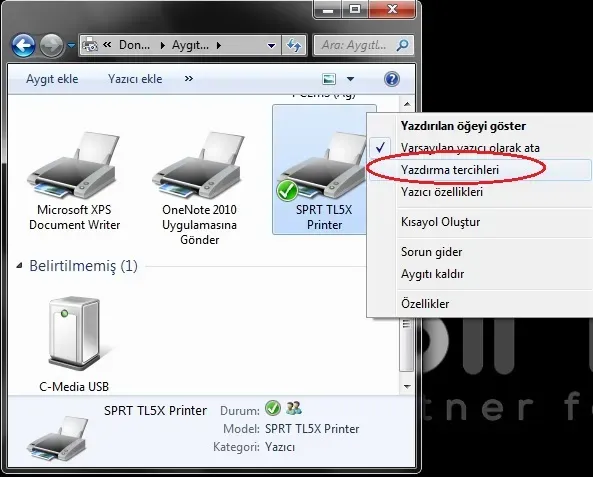
Barkod yazıcı kurulumu, perakende, depo ve üretim süreçlerinde hatasız etiketlerin güvenilir şekilde basılmasını sağlayan kritik bir otomasyon adımıdır. Doğru kurulum, iş akışlarının hızlanmasına, stokların doğruluğuna ve müşteri memnuniyetinin artmasına doğrudan katkıda bulunur. Bu rehberde, barkod yazıcı kurulumu adım adım ilerleyen bir yol haritası sunuyoruz ve bu süreçte ‘barkod yazıcı nasıl kurulur’, ‘barkod yazıcı sürücüsü kurulumu’ gibi konulara değinerek okuyucuyu destekliyoruz. Ayrıca, ‘barkod yazıcı bağlantı türleri’, ‘barkod yazıcı konfigürasyonu’ gibi terimleri de kavramsal olarak ele alıp uygulamaya yönelik ipuçları sunuyoruz. Hazırlık, model seçimi ve sürücü kurulumu gibi temel kararları kapsayan bu bölüm, başlangıçtan itibaren net hedefler ve kalibrasyon öncelikleri belirlemenizde yardımcı olur.
Alternatif ifadelerle söylemek gerekirse, bu süreç bir etiket yazıcı kurulum sürecidir ve operasyonel verimlilik için temel entegrasyon adımlarını kapsar. Etiket basım cihazı kurulumu, doğru sürücülerin yüklenmesi ve barkod yazıcı kurulumu gibi konular, yazılım konfigürasyonu ve ağ güvenliğiyle birlikte çalışır. LSI açısından, ‘etiket yazıcısı kurulumu adımları’, ‘etiket yazıcısı entegrasyonu’, ‘sürücü kurulumu ve yazılım konfigürasyonu’ gibi terimler arasındaki ilişkiyi güçlendirir. Bu kavramlar, kullanıcıların benzer konuyu farklı arama terimleriyle bulmasını kolaylaştırır ve içeriğin keşfedilebilirliğini artırır. Kısacası, temel kurulum aşamaları, bağlantı türleri, kalibrasyon ve test baskısı gibi konuların birbirine bağlı bir süreç olduğunu gösterir.
1) Barkod yazıcı kurulumu adım adım: planlama ve ihtiyaç analizi
Barkod yazıcı kurulumu adım adım yaklaşımın ilk adımdan biri, ihtiyaçları netleştirmek ve hedefleri belirlemektir. Hangi etiket boyutları, hangi DPS ve baskı hızı gerekli olduğu sorularına yanıt bulmak, sonraki aşamalarda karşılaşılacak uyumsuzlukları azaltır ve kurulum sürecini hızlandırır. Ayrıca GS1 standartları mı yoksa özel bir standart mı uygulanacağını belirlemek, yazılım entegrasyonlarının temelini oluşturur.
Planlama aşamasında aynı zamanda hangi modelin sizin için en uygun olduğuna karar vermek için teknik özellikleri incelemek gerekir. Barkod yazıcı kurulumu adım adım süreçlerinde DPI değerleri (örneğin 200, 300, 600 DPI), baskı kafası konfigürasyonu ve sensör tipleri gibi parametreler hangi etiket türlerinin kullanılacağını doğrudan etkiler. Bu hedefler, sonraki konfigürasyon ve sürücü seçimini sadeleştirir ve hataları minimize eder.
2) Doğru modeli seçmenin temel kriterleri: barkod yazıcı konfigürasyonu ve sürücüsü kurulumu
Model seçiminde odaklanılması gereken başlıklar arasında etiket boyutu ve türü, baskı yöntemi (Termal Transfer veya Direkt Termal) ile baskı hızını etkileyen faktörler yer alır. Barkod yazıcı konfigürasyonu kapsamında hangi arayüzlerin gerekli olduğuna karar vermek, uzun vadeli verimlilik ve bakım kolaylığı açısından kritiktir. USB, Ethernet, Wi‑Fi veya Bluetooth gibi bağlantı seçenekleri bu kararı doğrudan etkiler.
Model belirlendikten sonra barkod yazıcı sürücüsünün kurulumu bir sonraki adımdır. İşletim sistemiyle uyumlu sürücülerin bulunması ve kurulması, baskı kuyruğu yönetimini ve kalibrasyon süreçlerini kolaylaştırır. Sürücü kurulumu ayrıca yazılım entegrasyonu için gerekli konfigürasyon dosyalarının hazırlanması anlamına gelir; bu adım barkod yazıcı kurulumu adım adım süreçlerinde hataların azaltılmasına katkıda bulunur.
3) Barkod yazıcı bağlantı türleri ve uygun ağ yapılandırması
Barkod yazıcı bağlantı türleri genelde USB, Ethernet (LAN), Wi‑Fi ve Bluetooth olarak sınıflandırılır. USB, basitleştirilmiş kurulum ve kısa mesafelerde hızlı kullanım için idealdir; Ethernet ise birden fazla kullanıcıya paylaşılan yazıcılar için uygundur. Wi‑Fi kablosuz baskı ve mobil cihaz entegrasyonu sağlar; Bluetooth ise kısa mesafeli iletişimi kolaylaştırır.
Bağlantı türleri seçildikten sonra konfigürasyon aşamasında dikkat edilmesi gerekenler vardır. Doğru IP yapılandırması, güvenlik ayarları ve ağ politikalarına uyum sağlamak gerekir. Ayrıca baskı kuyruğunun doğru hedefe yönlendirilmesi ve ağ üzerinde güvenli iletişimin sağlanması, kesintisiz bir iş akışı için kritiktir. Barkod yazıcı bağlantı türleri ile konfigürasyon arasındaki uyum, uzun vadeli performansı doğrudan etkiler.
4) Sürücü yükleme ve yazılım entegrasyonuna giriş: barkod yazıcı sürücüsü kurulumu
Başlangıç olarak üretici firmasının resmi web sitesinden uygun sürücüyü indirip kurmak gerekir. Barkod yazıcı sürücüsü kurulumu tamamlandığında, baskı kuyruğu oluşturabilir ve yazdırma işlemlerinin uygulamanızla uyumlu çalışmasını sağlayabilirsiniz. Windows, macOS veya Linux gibi farklı işletim sistemlerinde tutarlı performans elde etmek için üreticinin talimatlarını takip etmek önemlidir.
Yazılım entegrasyonu, ERP veya WMS gibi kurumsal uygulamaların baskı akışına bağlanmayı içerir. Baskı kuyruğu yönetimi, etiket şablonlarının kaydedilmesi ve baskı parametrelerinin merkezi olarak yönetilmesi, barkod yazıcı kurulumu adım adım sürecinde kritik rol oynar. Özellikle yazılım sürüm uyumlulukları ve API bağlantıları üzerinde dikkatli olmak gerekir.
5) Etiket boyutu, DPI ve kalibrasyon için barkod yazıcı konfigürasyonu ayarları
Etiket boyutu, kenar boşlukları ve DPI ayarları doğrudan okunabilirlik üzerinde etkili olur. Barkod yazıcı konfigürasyonu kapsamında doğru etiket boyutunu seçmek, baskı yoğunluğunu ve hatasız taramayı garanti eder. Yüksek DPI değerleri, küçük barkodlarda net baskı sağlar; ancak maliyet ve yazdırma hızını da etkiler.
Kalibrasyon ve sensör ayarları da güvenli okumayı sağlamak için hayati öneme sahiptir. Barkod konfigürasyonu içinde sensör kalibrasyonu, baskı yönünün doğru ayarlanması ve baskı kafası kalibrasyonu gibi adımlar, GS1 veya Code 128 gibi çeşitli barkod tiplerinde güvenilir sonuçlar elde etmek için önemlidir. Bu nedenle, konfigürasyon sürecinde kalibrasyon adımlarına özel zaman ayırmak gerekir.
6) Test, bakım ve sorun giderme: en iyi uygulamalar ve yaygın hatalar
Test baskıları, kurulumun son aşamasında kaliteyi güvence altına almak için kullanılır. Etiketlerin okunabilirliği, barkodun boyutu ve türü ile baskı yönü ve font ayarlarının hedeflenen çıktı ile uyumlu olup olmadığı kontrol edilmelidir. Ayrıca sistemi izlemek ve hataları raporlamak için bir test planı oluşturmak faydalı olur.
Sık karşılaşılan sorunlar için net çözümler vardır. Baskı kayması, okunmayan barkodlar veya bağlantı kesintileri gibi durumlar için kalibrasyonu, DPI ayarını, ağ yapılandırmasını ve sürücü güncellemelerini kontrol etmek gerekir. En iyi uygulamalar, periyodik bakım ve güncel sürüm yönetimini içerir; ayrıca kullanıcılar için yeterli dokümantasyon ve destek kanallarının kolayca erişilebilir olması da kritik öneme sahiptir.
Sıkça Sorulan Sorular
Barkod yazıcı kurulumu adım adım süreçleri nelerdir?
Barkod yazıcı kurulumu adım adım süreçleri genellikle şu aşamalardan oluşur: 1) Ön hazırlık ve hedeflerin belirlenmesi (etiket boyutu, DPI ve bağlantı tipi kararları); 2) Doğru modelin seçilmesi (baskı türü, materyal ve hız ihtiyaçları); 3) Sürücü ve yazılım kurulumu ( üreticinin resmi sürücüsünün OS uyumluluğuyle kurulması ve yazılım entegrasyonunun sağlanması); 4) Bağlantı türlerinin yapılandırılması (USB/Ethernet/Wi‑Fi/Bluetooth); 5) Konfigürasyon ayarlarının yapılması (etiket boyutu, DPI, baskı yönü vb. ); 6) Kalibrasyon ve test baskıları. Bu adımlar, barkod yazıcı kurulumu adım adım ilerlerken hatasız kurulum sağlar.
Barkod yazıcı nasıl kurulur?
Barkod yazıcı kurulumuna başlarken temel adımlar şunlardır: fiziksel kurulum ve güç bağlantısı, sürücü yüklemesi, yazılım konfigürasyonu, bağlantı türünün belirlenmesi ve kalibrasyon ile test baskılarının yapılması. Barkod yazıcı nasıl kurulur sorusunun yanıtı, model ve işletim sistemi uyumluluğuna göre değişebilir; üreticinin kılavuzunu takip etmek güvenli sonuç verir. Kurulum sonunda yazdırma kuyruğu oluşturmalı ve etiketteki boyut/DPI ayarlarını doğrulamalısınız.
Barkod yazıcı sürücüsü kurulumu nasıl yapılır ve nelere dikkat edilmelidir?
Barkod yazıcı sürücüsü kurulumu genellikle üretici web sitesinden OS’e uygun sürücünün indirilmesiyle başlar. Doğru model seçildiğinden ve sürücünün kurulduğundan emin olun, yazdırma kuyruğu oluşturun ve kalibrasyonu uygulayın. OS uyumluluğu (Windows/macOS/Linux) ve sürüm güncellemelerinin kontrolü, baskı kalitesi ve performansı açısından kritiktir.
Barkod yazıcı bağlantı türleri nelerdir ve hangi durumda hangisi tercih edilmeli?
Barkod yazıcı bağlantı türleri USB, Ethernet (LAN), Wi‑Fi ve Bluetooth’tur. USB kısa mesafeli basit kurulum için idealdir; Ethernet birden fazla kullanıcıya paylaşılan yazıcılar için uygundur; Wi‑Fi kablosuz baskı ve mobil kullanım için esneklik sağlar; Bluetooth ise kısa mesafeli cihazlar için yararlıdır. Hangisinin tercih edileceği ağ yapısı, güvenlik ve bakım kolaylığına bağlıdır.
Barkod yazıcı konfigürasyonu hangi ayarları kapsar ve neden önemlidir?
Barkod yazıcı konfigürasyonu etiklet boyutu ve kenar boşlukları, DPI ve baskı yoğunluğu, yazılım entegrasyonu ayarları, baskı yönü ve sensör kalibrasyonu gibi parametreleri kapsar. Bu ayarlar barkodun okunabilirliğini, baskı maliyetini ve ERP/WMS gibi entegrasyonlarla uyumunu doğrudan etkiler.
Barkod yazıcı kurulumu sırasında sık karşılaşılan sorunlar ve hızlı çözümler nelerdir?
Baskı kayması: etiket boyutu ya da baskı yoğunluğu yanlış olabilir; kalibrasyonu yeniden yapın ve DPI ayarını kontrol edin. Barkod okunmuyor: baskı kalitesi düşmüş olabilir; DPI’yi artırın, sensör ayarlarını ve temiz bir etiketi deneyin. Bağlantı kesintisi: ağ ayarlarını kontrol edin ve sabit IP kullanın; sürücüyü yeniden kurun. Yazılım entegrasyonu sorunları: API sürümleri, izinler ve uyumluluk kontrollerini yapın; gerektiğinde üretici desteklerine başvurun. Barkod yazıcı kurulumu adım adım süreçlerinde bu çözümler hızlı sonuçlar sağlar.
| Bölüm | Özet | Kilit Noktalar / Adımlar |
|---|---|---|
| Odak anahtar kelimesi: barkod yazıcı kurulumu | İçeriğin temel odak noktası ve SEO hedefleri; anahtar kelimeler ve başlık/meta açıklaması dahil | barkod yazıcı kurulumu, adım adım rehber, sürücüler, konfigürasyon kavramları |
| Bölüm 1: Ön hazırlık ve planlama | Kurulum öncesi kararlar ve planlama sorularını kapsar: hangi etiketler, DPI/çözünürlük, bağlantı yöntemi, hangi yazılımlar entegrasyon gerektirir | Etiket boyutları, bağlanabilirlik (USB/Ethernet/Wi‑Fi/Bluetooth), DPI/çözünürlük, yazılım entegrasyonu, hedefler |
| Bölüm 2: Doğru modeli seçmek ve sürücüler | Model seçiminin baskı türü, boyut, materyal ve hız gibi faktörlerle ilişkilendirilmesini açıklar; sürücüler güvenli kurulumu ve entegrasyonu sağlar | Etiket boyutu, baskı yakalama türü (Termal Transfer/Direct), bağlantılar, sürücü kurulumu, yazılım entegrasyonu |
| Bölüm 3: Bağlantı türleri ve konfigürasyon | Bağlantı seçenekleri ve konfigürasyon parametrelerini kapsar | USB, Ethernet/LAN, Wi‑Fi, Bluetooth; Etiket boyutu, DPI, baskı yoğunluğu, kalibrasyon, yazılım entegrasyonu |
| Bölüm 4: Kurulum adımları (pratik kılavuz) | Adım adım kurulum süreci ve kalibrasyon/test baskısı için yönerge | Hazırlık, fiziksel kurulum, sürücü/yazılım kurulumu, bağlantı konfigürasyonu, kalibrasyon ve test baskısı |
| Bölüm 5: Entegrasyon, bakım ve sorun giderme | ERP/WMS entegrasyonu ve bakım; sık karşılaşılan sorunlar ve çözümler | Entegrasyon, hata yönetimi, baskı kayması/okunmama, bağlantı kesintisi, sürücü/yazılım güncellemeleri |
| Bölüm 6: İpuçları ve en iyi uygulamalar | Planlama, güncellemeler, kalibrasyon ve dokümantasyonu koruma | Kronolojik plan, sürücü/güncelleme takibi, doğru etiket malzemesi, periyodik kalibrasyon, belgelerin saklanması |
| Sonuç | Barkod yazıcı kurulumu, işletmenizin operasyonel verimliliğini artırır; doğru planlama ve kalibrasyon ile güvenilir ve tekrar edilebilir bir kurulum elde edilir | Uygulama sonrası entegrasyon ve bakım, uzun vadeli performans ve güvenilirlik |
Özet
Barkod yazıcı kurulumu üzerine hazırlanan bu tablo, temel bölümler ve her bölümün anahtar noktalarını özetler. İçerikteki her bölüm, kurulum öncesi planlamadan başlayıp, modeli seçme, bağlantı konfigürasyonları, pratik kurulum adımları, entegrasyon ve bakım ile en iyi uygulamalar ve sonuçları kapsar. Bu yapı, kullanıcıların adım adım ilerleyerek etkili bir barkod yazıcı kurulumu gerçekleştirmelerini sağlar.

